viernes, 26 de marzo de 2021

SCRATCH JR - 5ª PRÁCTICA

  Quinta práctica usando el SCRATCH JR.

  • Abrimos el programa SCRATH JR.
  • Una vez dentro del programa SCRATCH JR pinchamos en el icono de la imagen y luego al + para iniciar un nuevo proyecto.   
  • Actividad: "¿Puedo crear un bosque tenebroso?".

A continuación pinchamos en la imagen siguiente para acceder al enlace con las instrucciones de la práctica y la realizamos.


Por último guardamos el proyecto como "BosqueTenebroso". 

Ahora con los comandos aprendidos crea tu propio bosque tenebroso usando:

  1. Añade al menos 2 personajes más.
  2. Haz que el murciélago vuele recorriendo el cielo en círculos.
  3. Cambia el texto y colores del bosque.
Guarda el proyecto como "BosquePropio". 

Debes enseñar este proyecto al maestro, recuerda que va para nota.

miércoles, 24 de marzo de 2021

FICHA: SUPERFICIES II

Recuerda enviar tu ficha al terminar, usa el código del maestro: tgp290vfru

SCRATCH JR - 4ª PRÁCTICA

  Cuarta práctica usando el SCRATCH JR.

  • Abrimos el programa SCRATH JR.
  • Una vez dentro del programa SCRATCH JR pinchamos en el icono de la imagen y luego al + para iniciar un nuevo proyecto.   
  • Actividad: "¿Puedo crear la salida de la luna después de la puesta de sol?".

A continuación pinchamos en la imagen siguiente para acceder al enlace con las instrucciones de la práctica y la realizamos.


Por último guardamos el proyecto como "LuzDeLuna". 

Ahora con los comandos aprendidos crea un proyecto multipágina usando:

  1. Crear un proyecto con al menos 3 páginas diferentes.
  2. Cambiar los lugares y deben ser: 1º De día, 2º De noche y 3º De día.
  3. Añade un personaje que debe estar en las 3 páginas creadas.
Guarda el proyecto como "VariasPáginas". 

Debes enseñar este proyecto al maestro, recuerda que va para nota.

martes, 23 de marzo de 2021

FICHA: SUPERFICIES I

Recuerda enviar tu ficha al terminar, usa el código del maestro: tgp290vfru

SCRATCH JR - 3ª PRÁCTICA

 Tercera práctica usando el SCRATCH JR.

  • Abrimos el programa SCRATH JR.
  • Una vez dentro del programa SCRATCH JR pinchamos en el icono de la imagen y luego al + para iniciar un nuevo proyecto.   
  • Actividad: "¿Puedo crear una puesta de sol?".

A continuación pinchamos en la imagen siguiente para acceder al enlace con las instrucciones de la práctica y la realizamos.


Por último guardamos el proyecto como "Puesta de sol". 

Ahora con los comandos aprendidos crea una puesta de sol diferente usando:

  1. Añadir al menos 3 animales diferentes.
  2. Cambiar el lugar de la puesta de sol.
  3. Hacer que los animales desaparezcan cuando se ponga el sol (bloques violetas).
Guarda el proyecto como "PuestaEspecial". 

Debes enseñar este proyecto al maestro, recuerda que va para nota.


SCRATCH JR - 2ª PRÁCTICA

 Segunda práctica usando el SCRATCH JR.

  • Abrimos el programa SCRATH JR.
  • Una vez dentro del programa SCRATCH JR pinchamos en el icono de la imagen y luego al + para iniciar un nuevo proyecto.   
  • Actividad: "¿Puedo hacer que mis personajes corran en una carrera?".


A continuación pinchamos en la imagen siguiente para acceder al enlace con las instrucciones de la práctica y la realizamos.


Por último guardamos el proyecto como "Ganar una carrera". 

Ahora con los comandos aprendidos crea una carrera diferente usando:

  1. Tres personajes diferentes.
  2. Cambiar el fondo.
  3. Usa diferentes bloques de velocidad (bloques naranjas) con los nuevos personajes.
Guarda el proyecto como "CarreraEspecial". 

Debes enseñar este proyecto al maestro, recuerda que va para nota.

viernes, 19 de marzo de 2021

SCRATCH JR - 1ª PRÁCTICA

Realizamos nuestra primera práctica guiada usando el SCRATCH JR.

     
  • Abrimos el programa SCRATH JR.
  • Una vez dentro del programa SCRATCH JR pinchamos el icono de la imagen.   
  • Actividad: "¿Puedo hacer que mi coche recorra la ciudad?".

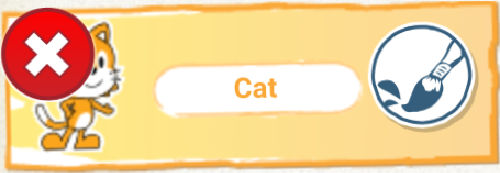
*Si tenemos a un personaje ya en pantalla lo eliminamos: dejando pulsado el botón izquierdo del ratón y clicamos en el aspa roja.


1. Cambiar el fondo (Background). Elegimos el siguiente.

2. Elegir el personaje (Choose character). Elegimos el siguiente.

3. Cambiamos el tamaño del coche (Resize character). Y colocamos el coche al principio de la calle.


4. Le damos las instrucciones al coche (Make programs).


Y usamos la cuadrícula para saber cuantas celdas puede moverse el coche.


Por último guardamos el proyecto como "Coche y Ciudad". 

Ahora con los comandos aprendidos: prueba tus propias variaciones usando otros fondos, personajes y movimientos

Guarda los proyectos como "Cuidad 1", "Cuidad 2", etc.